
Para jugar con amigos en un servidor dedicado de Valheim, cambia la contraseña y comparte el código de unión. En Labaro Games el crossplay y la actualización al arrancar vienen activados. Esta guía explica cómo conectar a tu grupo, qué RAM elegir y cómo subir o recuperar tu mundo.
Cómo jugar a Valheim con amigos en un servidor dedicado
Tus jugadores solo necesitan Valheim actualizado y la contraseña del servidor. Hay tres formas de entrar:
| Forma | Cómo |
|---|---|
| Por dirección | En el juego, “Start game”, elige personaje y ve a la pestaña “Join game”. Pulsa “Add server” y escribe la dirección y el puerto de la pestaña “Network” del panel, por ejemplo play.labarogames.com:25596 |
| Por código | Igual, pero en “Add server” escribe el código de unión en vez de la dirección |
| Por la lista de servidores | En la pestaña “Join game”, filtra por “Community” y busca el nombre de tu servidor |
Al entrar, el juego pide la contraseña.
El código de unión sale en la pestaña “Console” al arrancar, en una línea como Session "A Labaro Games Server" with join code 123456. Cambia cada vez que el servidor se reinicia, así que pásaselo de nuevo a tus jugadores después de cada reinicio. Para entrar por dirección, usa el nombre de host y el puerto que muestra el panel. El nombre de host sigue siendo el mismo aunque cambie la IP del servidor.
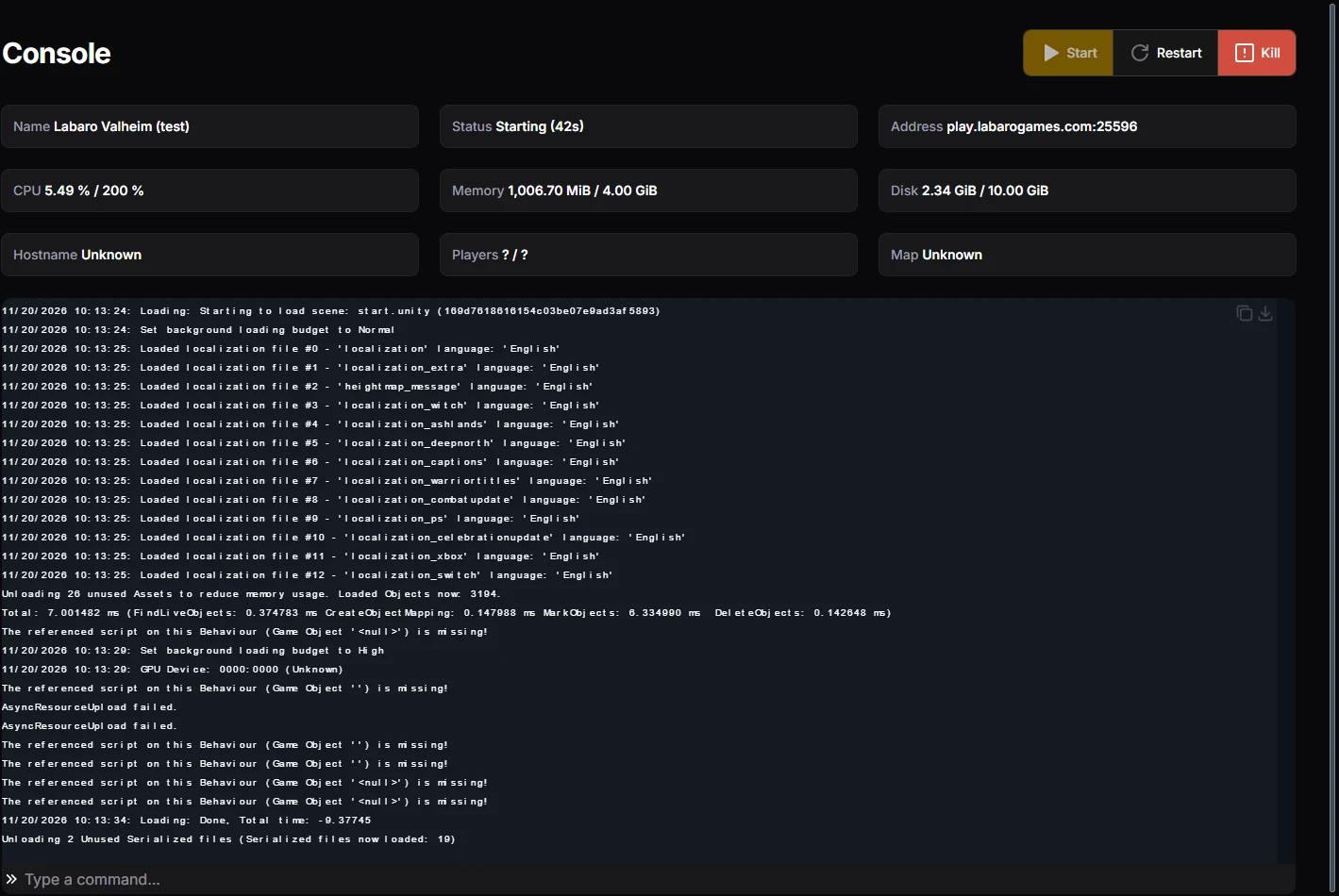
Crossplay de Valheim entre Steam, Xbox y PC Game Pass
El crossplay viene activado: pueden jugar juntos jugadores de Steam, de Xbox y de PC Game Pass. Lo más sencillo para los jugadores de Xbox y Game Pass es entrar con el código de unión.
Si todos tus jugadores son de Steam y prefieres no usarlo, en “Startup” pon “Enable Crossplay” a 0 y reinicia.
Cómo configurar tu servidor de Valheim
Cambiar la contraseña antes de jugar
Tu servidor sale de serie con la contraseña secret y visible en la lista pública de servidores. Cámbiala antes de jugar:
- En la pestaña “Startup”, cambia “Server Password”. Tiene que tener entre 5 y 20 caracteres.
- Cambia también “Server Name” si quieres otro nombre en la lista de servidores.
- Reinicia el servidor desde la pestaña “Console”.
Ajustes de inicio del servidor
Todo se configura desde la pestaña “Startup”. Los cambios se aplican al reiniciar el servidor.
| Campo | Qué controla | De serie |
|---|---|---|
| “Server Name” | El nombre en la lista de servidores, hasta 60 caracteres | A Labaro Games Server |
| “Server Password” | La contraseña para entrar. Es obligatoria | secret |
| “World Name” | El mundo que carga el servidor | Dedicated |
| “Public Server” | 1: sale en la lista pública. 0: solo se entra por dirección o código | 1 |
| “Enable Crossplay” | 1: Steam y Xbox juntos. 0: solo Steam | 1 |
| “Auto Update” | 1: se actualiza al arrancar | 1 |
Las demás opciones de “Startup” son las copias automáticas del propio juego (ver “Copias de seguridad”) y la rama beta (ver “Rama beta”).
Varios mundos
Puedes tener varios mundos en el mismo servidor y elegir cuál carga:
- Cambia “World Name” en “Startup”, por ejemplo a
Midgard2. - Reinicia. Si no existe un mundo con ese nombre, el servidor crea uno nuevo.
Para volver al anterior, pon otra vez su nombre y reinicia. Cambiar el nombre no renombra ni borra el mundo anterior.
Administradores
Los administradores pueden usar comandos como kick, ban o save desde la consola del juego (tecla F5). Para dar permisos de administrador:
- Para el servidor.
- En la pestaña “Files”, entra en
.config/unity3d/IronGate/Valheim/y abreadminlist.txt. - Añade el ID del jugador, uno por línea. El jugador lo ve pulsando F2 dentro de tu servidor. Cópialo tal cual, con su prefijo y sus mayúsculas:
Steam_7656…para Steam yXbox_…para Xbox o Game Pass. - Guarda y arranca el servidor.
En la misma carpeta están bannedlist.txt (jugadores expulsados) y permittedlist.txt: si escribes algún ID en esta última, solo podrán entrar esos jugadores.
¿Cuánta RAM necesita un servidor de Valheim?
No hay límite de jugadores por plan: el máximo es 10, el límite del propio juego.
Valheim no necesita ningún ajuste de memoria: usa la RAM de tu plan directamente.
| Tu servidor | RAM recomendada |
|---|---|
| Grupo pequeño, mundo poco explorado | 4 GB |
| Mundo grande o muy construido | 6–8 GB |
Las bases muy grandes, con muchas piezas o muchos animales domesticados, son lo que más carga el servidor.
Qué revisar si el servidor de Valheim se cierra solo
- Tirones o enemigos que se mueven “a saltos”.
- El servidor tarda mucho en guardar o se cierra solo.
Si el problema es falta de memoria, amplía la RAM de tu plan desde la tienda y reinicia.
Cómo actualizar Valheim y resolver «Incompatible version»
Con “Auto Update” a 1 (como viene de serie), el servidor busca e instala las actualizaciones de Valheim cada vez que arranca. Cuando salga un parche, reinicia el servidor y pide a los jugadores que actualicen el juego. Si sigue apareciendo «Incompatible version», revisa que todos estén en la misma rama.
Si lo pones a 0, el servidor se queda en la versión que tiene. Tus jugadores no podrán entrar en cuanto Steam actualice su juego, así que no lo desactives salvo que sepas por qué.

Rama beta
Para probar la versión de pruebas pública de Valheim, escribe public-test en “Beta Branch” (y, si la rama la pide, su contraseña en “Beta Password”) y reinicia. Tus jugadores tienen que estar en la misma rama. Para volver a la normal, deja “Beta Branch” vacío y reinicia.
Cómo subir un mundo de Valheim a un servidor dedicado
Puedes traer un mundo que hayas jugado en tu PC:
- En tu PC, abre
%userprofile%\AppData\LocalLow\IronGate\Valheim\worlds_local\y localiza la carpeta de tu mundo. - Para el servidor desde el panel.
- Sube por SFTP la carpeta completa del mundo, incluidos sus subdirectorios, a
.config/unity3d/IronGate/Valheim/worlds_local/. Puedes comprobar el resultado en “Files”. El guardado contiene_main.1.db2(datos del mundo),_main.1.fwl2(metadatos) y archivos auxiliares como.chunks,.chunky.ok. - En “Startup”, pon en “World Name” el nombre exacto de la carpeta del mundo, respetando las mayúsculas.
- Arranca el servidor.
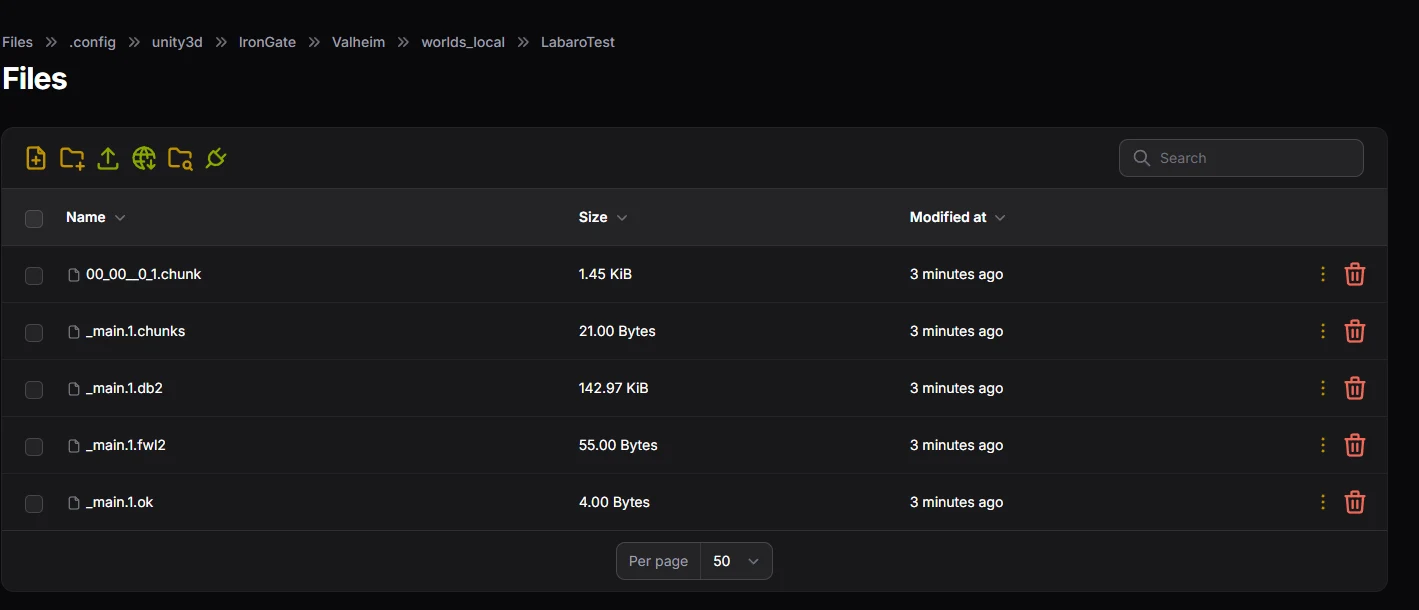
Los datos de conexión de SFTP están en “SFTP Information”, en la pestaña “Settings”, y la contraseña es la de tu panel.
Para llevarte el mundo del servidor a tu PC, haz lo mismo al revés: descarga la carpeta completa del mundo y cópiala dentro de worlds_local en tu PC.
Copias de seguridad
Tu servidor tiene dos tipos de copia: las del panel y las que hace el propio Valheim.
Copias del panel
Cada servidor incluye 1 copia de seguridad, en la pestaña “Backups”:
- Crear: “Create Backup”. Mejor con el servidor parado, para que la copia sea coherente.
- Restaurar: “Restore”. Puedes marcar “Delete all files before restoring backup?” para dejar el servidor exactamente como estaba.
- Descargar: “Download”, para guardarla en tu PC.
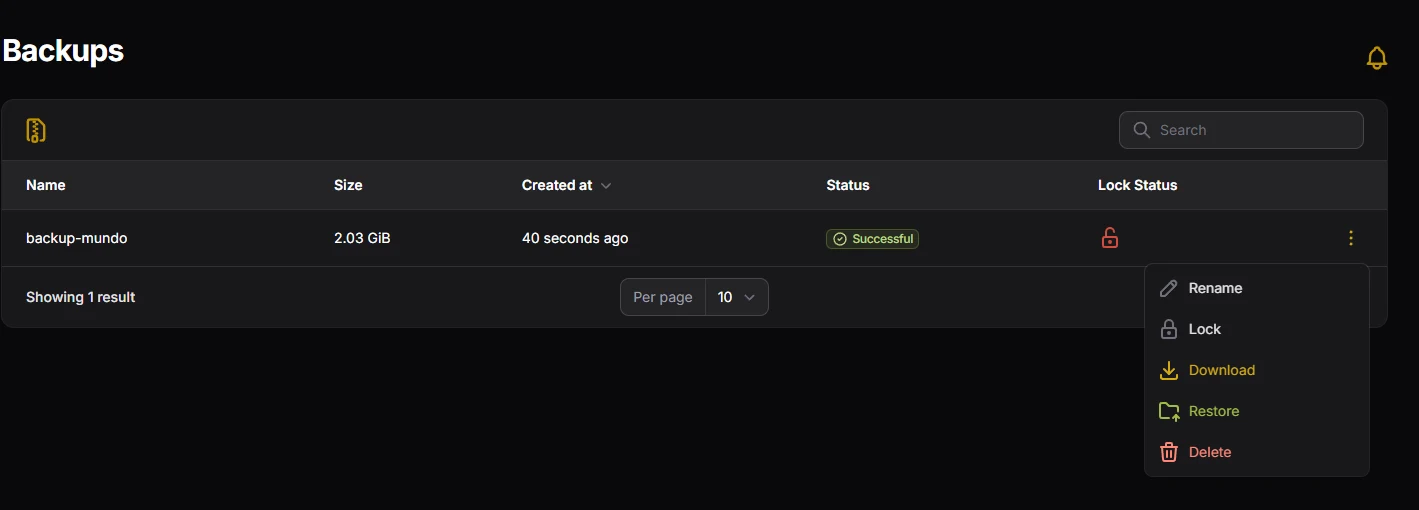
Las copias del panel no ocupan el espacio de disco de tu servidor. No vienen activadas, pero puedes programarlas en la pestaña “Schedules”: crea una programación (por ejemplo, diaria) con una tarea de copia de seguridad. Cada copia nueva sustituye a la anterior.
Copias del propio juego
Además, Valheim guarda copias de tu mundo dentro del servidor, en la misma carpeta worlds_local. Se configuran en “Startup”:
| Campo | Qué hace | De serie |
|---|---|---|
| “Backup Interval” | Cada cuánto guarda el mundo, en segundos | 1800 (30 minutos) |
| “Backup Count” | Cuántas copias conserva | 4 |
| “Backup Shorttime” | Antigüedad de la primera copia, en segundos | 7200 (2 horas) |
| “Backup Longtime” | Tiempo entre las demás copias, en segundos | 43200 (12 horas) |
Con los valores de serie tienes una copia de hace 2 horas y tres más, separadas 12 horas. Estas copias sí ocupan disco de tu servidor.
Para recuperar un guardado del que tienes una copia completa, para el servidor y guarda aparte la carpeta actual. Coloca la carpeta de la copia en worlds_local con el nombre que figura en “World Name” y vuelve a arrancar. Para restaurar una copia de todo el servidor, usa “Restore” en “Backups”.
Mods en el servidor oficial de Valheim
El servidor es el oficial de Valheim y no admite mods.
Cómo acceder al panel de tu servidor de Valheim
El servidor se crea solo al pagar y arranca en cuanto termina de instalarse.
El panel (panel.labarogames.com) es una cuenta distinta de la de la tienda, pero se crea sola con el mismo correo:
- Al pagar te llega un correo del panel con tu usuario y un botón para poner tu contraseña. Púlsalo y elige una.
- Entra en panel.labarogames.com con tu correo y esa contraseña. También puedes entrar con tu cuenta de Google si tu correo es de Google.
- Tu servidor aparece en la lista. Desde la tienda, el botón “Go to server” te lleva directamente a él.
Consulta los planes de hosting de Valheim o explora nuestros servidores comunitarios. Si también juegas a Project Zomboid, tienes una guía para migrar partidas multijugador de Zomboid.
Preguntas frecuentes
¿Por qué mi mundo de Valheim no carga y aparece uno nuevo?
Comprueba que subiste la carpeta completa del mundo a worlds_local y que «World Name» coincide con el nombre de la carpeta, respetando las mayúsculas. Reinicia el servidor.
¿Por qué mi servidor de Valheim no aparece en la lista?
Comprueba que «Public Server» está a 1 y busca en el filtro «Community». Puede tardar unos minutos tras arrancar. Mientras tanto, entra por dirección o por código.
¿Por qué el servidor no arranca tras cambiar la contraseña?
En «Startup», comprueba que «Server Password» tenga entre 5 y 20 caracteres y que la contraseña no aparezca dentro de «Server Name». Corrígela y reinicia el servidor.
¿Cuándo se aplican los cambios de la pestaña Startup?
Los cambios de «Startup» se aplican al reiniciar el servidor.
¿Te has quedado atascado?
Escríbenos por Discord y te ayuda quien administra los servidores.